네이버 스마트 스토어 일괄 등록 가이드
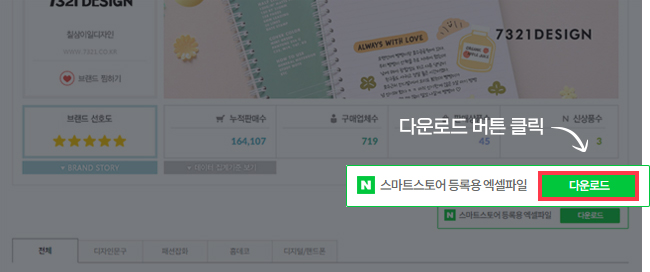
1일괄 등록을 원하는 브랜드 페이지에 접속한 후 네이버 스마트 스토어 등록용 엑셀파일 다운로드를 클릭합니다.
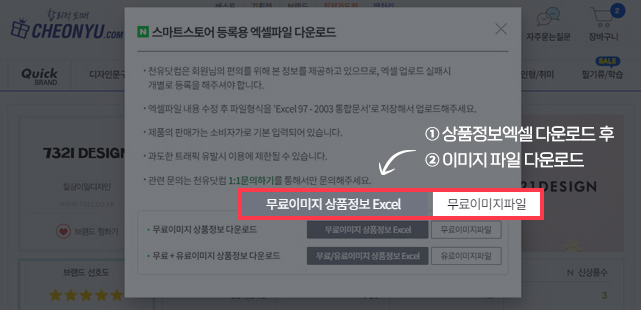
2팝업창이 뜨면 하단에서 원하는 정보를 선택하여 다운로드합니다.
다운로드 시 상품정보 Excel을 먼저 다운받은 후 이미지 파일을 다운로드해 주세요.(*아미지 파일은 압축파일 형태며, 파일명은 회원 아이디로 저장됩니다.)
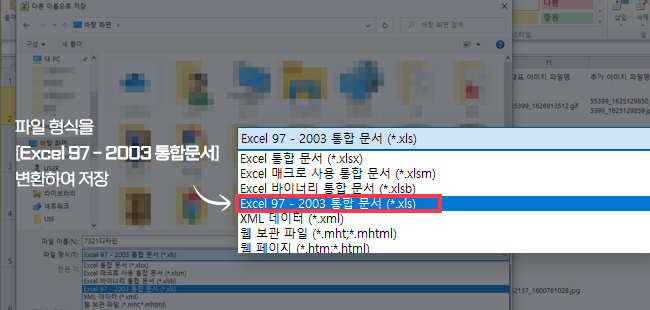
3다운로드한 파일 중 압축파일(이미지파일)은 압축을 해제하고, 엑셀 파일은 엑셀프로그램을 통해 열어준 후 [Excel 97 - 2003 통합문서] 형식으로 새로 저장해 주세요(*엑셀파일에서 가격은 소비자가로 기본 입력이 되어있으며, 수량은 99개로 기본 입력이 되어있습니다. 수정이 가능하므로 수정을 원하시면 수정 후 저장해 주세요.)
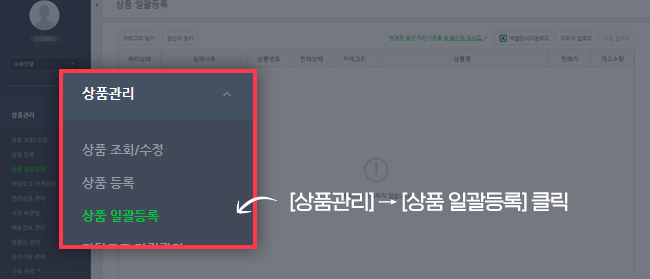
4스마트 스토어 판매자 센터에 접속하여 로그인하신 후, 좌측 메뉴의 [상품관리] > [상품 일괄등록]을 클릭합니다.
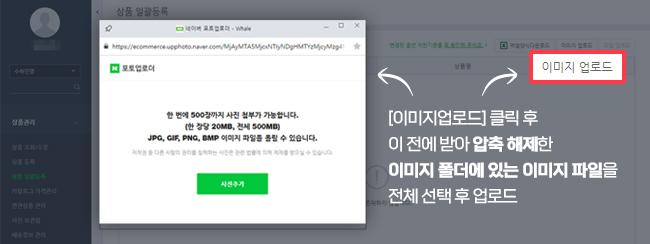
클릭 후 우측 상단 [이미지 업로드]를 클릭하여 이 전에 압축을 해제했던 이미지 폴더 경로로 들어가서 이미지를 전체 선택하여(ctrl+a) 업로드합니다.
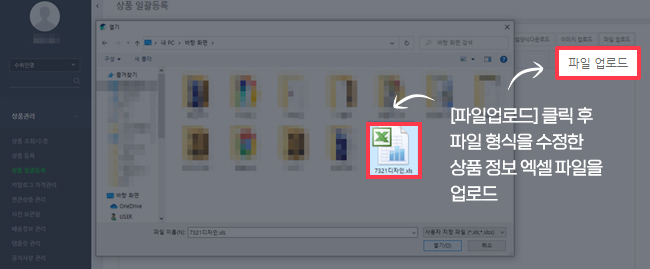
5이미지 업로드가 완료되면, 다시 우측 상단 [파일 업로드]를 클릭하여 이 전에 새로 저장하였던 엑셀 파일을 업로드합니다.
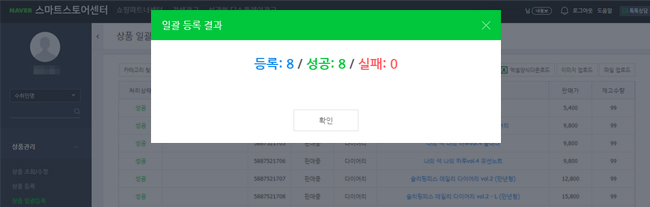
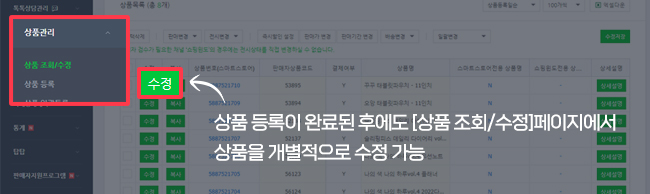
6상품 등록이 완료되었습니다. 등록된 상품은 개별 수정이 가능합니다.